© Droits réservés

Telepac Géophotos : une nouvelle application mobile

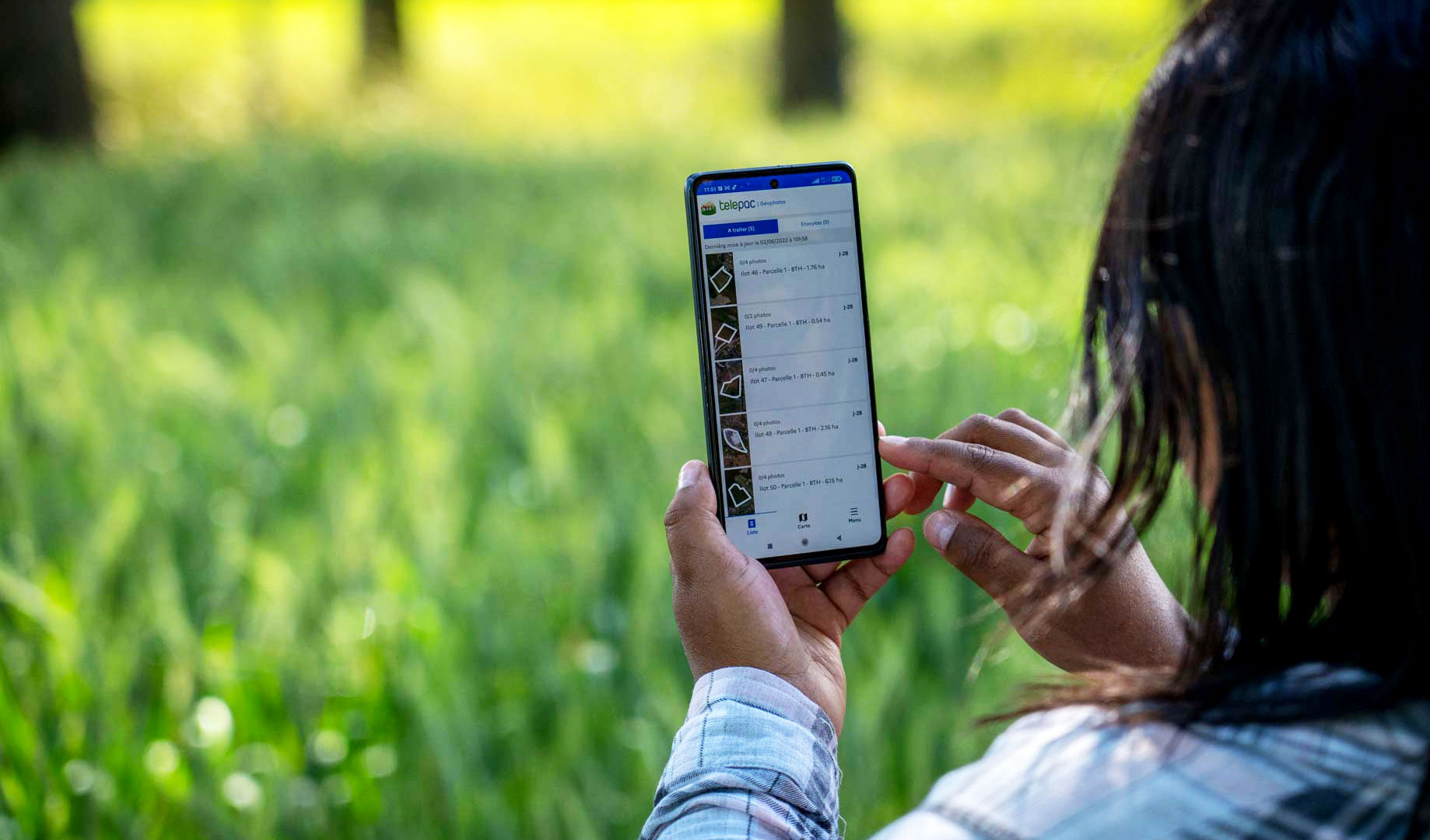
Telepac Géophotos est une application sur smartphone, disponible pour communiquer des photos géolocalisées et authentifiées de la parcelle.

L’application « Telepac Géophotos » c’est quoi ?

Telepac Géophotos est une application sur smartphone, disponible pour communiquer des photos géolocalisées et authentifiées de la parcelle. 

Elle est : 

  • mise à disposition par l’administration,
  • téléchargeable sur les « stores » quel que soit le type de téléphone utilisé.

L’application guide l’exploitant dans sa prise de photos, sur des lieux précis, puis dans l’envoi des photos à l’administration.
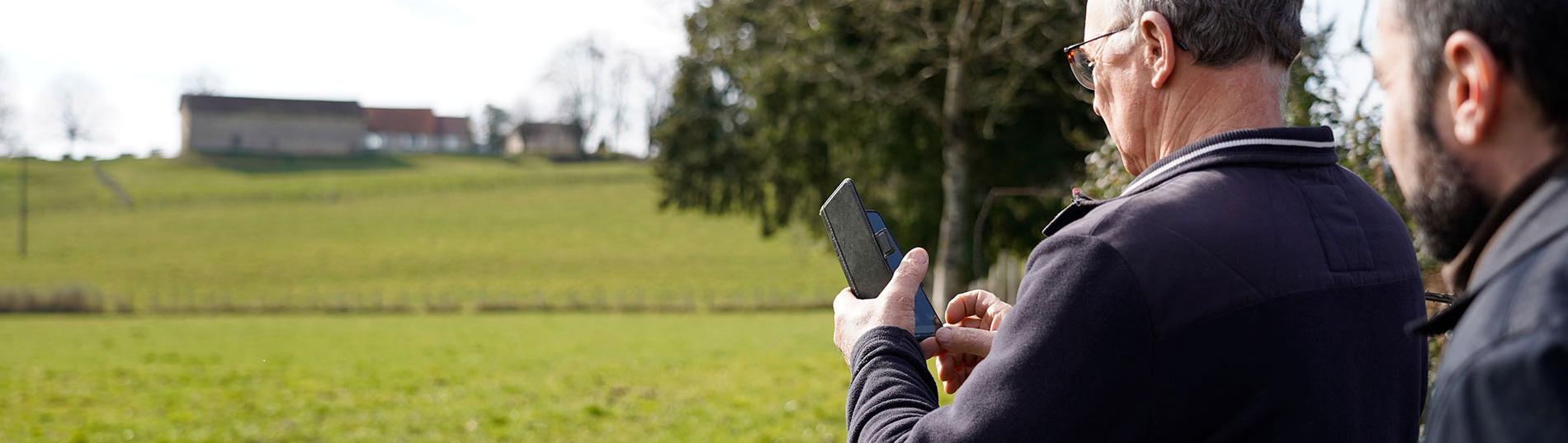
Test de l'application Telepac Géophotos par un agriculteur

Paroles d'agriculteurs

« Je n’ai eu aucune difficulté à utiliser l’application Telepac Géophotos. En moins d’un quart d’heure, j’avais fait tous les tests. J’ai même pu envoyer mes photos depuis mon champ. »

Vincent Jacob
Exploitant en Région Bretagne

« Il m’a fallu 15 minutes pour réaliser toute la démarche. Je faisais les moissons alors je n’avais vraiment pas de temps à perdre. Ça a donc été une vraie satisfaction que tout se passe rapidement. » 

Stéphane Minjeau
Exploitant en Région Grand Est

Transcription

Michel Texier, producteur de pommes à Saint-Yrieix en Haute-Vienne

Aujourd'hui, j'ai participé à un test pour faire des photos avec une application qui est en train d'être mise au point par la PAC. Donc, c'est un test pour vérifier sur le terrain, si sur une parcelle, il y a peut-être quelque chose qui n'est pas très bien compris dans le système.

On me demande donc d'aller vérifier cette parcelle, de prendre une photo de la parcelle et la transmettre à l'administration pour vérifier si la culture de cette parcelle est bien celle qui avait été indiquée sur le dossier de la PAC. La première chose qui a été faite, bien sûr c’est de charger l'application. Et puis aujourd'hui, on a pu ouvrir cette application et procéder à la prise des photos des parcelles concernées.

Donc ça nous indique les parcelles sur lesquelles il faut aller faire la photo. Donc, il y a une icône qui nous indique le lieu précis de la parcelle où il faut qu'on se rende. On peut y aller avec un guide pédestre sur l'application qui nous permet, dès lors qu'on est à moins de 200 mètres du point, nous guide jusqu'au point fixe sur lequel on doit se rendre pour pouvoir prendre la photo.

Une fois sur place, on va ensuite chercher à faire deux photos, une photo de près et une photo éloignée, de façon à avoir deux photos qui permettent de bien distinguer la parcelle dans son environnement et la culture mise en place. Une fois qu'on l'a fait une fois, c'est très facile à progresser dans la démarche. 

Si ce que j'ai vu et ce que j'en crois, ça permet d'alléger les contraintes et les contrôles vis-à-vis de l'administration face aux producteurs, alors ce n'est que positif. Si le travail est bien fait dès le départ et si ça, ça permet de corriger les erreurs sans pénalité derrière, ce que j'ai compris alors c'est que c'est positif.

Comment ça marche ?

L’application Telepac Géophotos est téléchargeable sur les « stores » quel que soit le téléphone : Android et iOS.

L’ouverture de l’application, après téléchargement, se fait au moyen :

  • du numéro de PACAGE
  • du mot de passe Telepac

Des tutoriels sont également à la disposition des utilisateurs, pour les guider lors de leurs premières connexions : 

L’application est disponible y compris hors connexion réseau téléphonique (même en « zones blanches »). Seul l’envoi des photos nécessite une connexion.

L’exploitant peut ainsi déléguer la réponse à un organisme de service ou à une personne de sa connaissance disposant d’un smartphone (voisin, famille, etc.).

Transcription

PAC 2023-2027- Telepac Géophotos
Application mobile pour prise de photos géolocalisées des parcelles. Comment l’utiliser ?

Ouvrez l'application Telepac Géophotos et saisissez le numéro de PACAGE et le mot de passe Telepac. Cliquez sur « Se connecter ». Pour cette étape, il est impératif d'être connecté sur internet soit via des données mobiles, soit via le Wi-Fi. 

S'affiche alors la liste des demandes photos que vous pouvez visualiser en mode liste ou via une carte.

Sur l'écran « Liste » en haut de cette page, retrouvez deux onglets. Dans l'onglet « A traiter » retrouvez les demandes de photos à réaliser. Dans l'onglet « Envoyées », consulter les demandes déjà traitées et envoyées à l'administration.

L'information « J -15 », par exemple, indique le délai restant avant envoi des photos à l'administration. 5 autres informations apparaissent pour chaque demande : le numéro de l'îlot, le numéro de la parcelle, le type de culture déclaré, la surface et le nombre total de photos à réaliser. 

Cliquez sur une demande pour commencer l'opération.

L'écran de visualisation de la demande vous permet de localiser la parcelle où vous devez vous rendre pour prendre les photos. Pour en savoir plus sur l'objet de la demande, cliquez sur « Détail de la demande ». Le second bouton « Détail parcelle » contient des informations relatives à la parcelle qui sont déjà connues par l'administration. Cliquez sur le bouton « Détail » rattaché à un lieu pour accéder aux détails de ce lieu.

Pour se rendre sur le lieu de la prise de vue, cliquez sur le bouton « Guidage pédestre ». C'est une aide supplémentaire vous permettant d'aller précisément vers le lieu indiqué. Il s'active en bleu lorsque vous êtes suffisamment proche du lieu à photographier. Pour chaque lieu, deux photos sont attendues. Une photo en vue rapprochée et une photo en vue d'ensemble.

Des exemples de photos vous sont proposés pour avoir un aperçu des photos attendues. La bibliothèque de photos sera enrichie au fur et à mesure. Pour prendre une photo, il y a deux options. Cliquez sur le « Guidage pédestre » ou le bouton bleu avec l'icône « Appareil photo ». Si un message d'avertissement apparaît, cliquez sur « OK » pour continuer. 

Quand l'écran carte s'ouvre en guidage pédestre, la destination pour la prise de vue est symbolisée par une lettre bleue.

Pour s'y rendre, l'orientation se fait à l'aide de la boussole située en bas au centre de l'écran. Suivre la direction indiquée par la flèche jaune pour se rendre sur le lieu exact de la prise de vue.

A noter que la flèche bleue correspond à votre déplacement dans la parcelle. L’icône couche, vous permet de choisir entre différents types de cartes (photographie aérienne et scan 25). L’icône cible vous permet de vous recentrer sur la carte.

En haut à gauche de l'écran, le nombre de mètres à parcourir jusqu'au lieu de la prise de vue est affiché. Un message « Vous êtes arrivés » apparaît lorsque vous avez atteint ce lieu. Pour prendre une photo, appuyez sur l'icône « Appareil photo » en bas à droite de l'écran. 

Deux prises de vue sont à faire. Pour prendre une photo « vue rapprochée » ou « vue d'ensemble », cliquez sur l'appareil photo bleu. Une fenêtre d'instructions apparaît, vous indiquant les consignes à suivre pour une prise de vue réussie. Cliquez sur le bouton « C'est parti ! ». Procédez à la prise de vue. Lorsque la photo est prise, enregistrez la photo. Vous avez la possibilité de laisser un commentaire.

Vous avez également la possibilité d'annuler et de recommencer l'opération autant que souhaitée avant l'étape de transmission.

Recommencez cette étape jusqu'à ce que toutes les photos demandées soient réalisées. 
Une fois les photos réalisées, cliquez sur la flèche « Retour en haut de l'écran ». La transmission des photos se fait à partir de l'écran « Détail de la demande ». Le bouton « Transmettre mes photos » s'active en bleu lorsque toutes les photos attendues ont été prises. Cliquez sur ce bouton pour envoyer les photos.

Pour vérifier si les photos ont bien été transmises et réceptionnées par l'administration, cliquez sur l'onglet « Envoyées » en haut à droite de l'écran « Liste ». Quand toutes les demandes ont été envoyées, l'onglet « À traiter » est vide. Il est à noter que l'envoi des photos peut se faire ultérieurement quand vous disposerez d'une connexion internet optimale.